လာေရာက္လည္ပတ္သူအားလံုး စိတ္ခ်မ္းသာေပ်ာ္ရႊင္ႏိုင္ပါေစ

လာေရာက္လည္ပတ္သူအားလံုး စိတ္ခ်မ္းသာေပ်ာ္ရႊင္ႏိုင္ပါေစ
Showing posts with label iOS. Show all posts

Saturday, November 15, 2014

Redeeming iTunes Gift Cards on iPhone, iPad, iPod Touch

iTunes Gift Card Rကို Redeem လုပ္ရာမွာ Appleမွသတ္မွတ္ထားတဲ့ျကုိက္နွစ္သက္ရာ Devices မ်ားမွေန၍ Redeem လုပ္နိုင္ပါတယ္.... Redeem လုပ္တယ္ ဆိုတာကေတာ့ Itune ထဲကေနပီးေတာ့ Application & IBook & Music ေတြကို ဝယ္လို႔ရေအာင္လို႔ ေဒၚလာ ကဒ္ျဖည့္တာကိုေျပာတာပါ ဖုန္းထဲမွာ တိုက္ရိုက္လုပ္တာကိုေျပာျပသြားမွာပါ

- iPhone, iPad or iPod touch
- iTunes on your Mac or PC
- Mac App Store
- iBooks for Mac


အခု iDevices မ်ားေပါ္ကေန Redeem လုပ္နည္းအဆင့္ဆင့္ကိုတင္ျပေပးသြားပါမယ္...


၁. မိမိDeviceမွေန App Store, iTunes Store, iBooks Store ျကိုက္နွစ္သက္ရာတစ္ခုခုကို၀င္လိုက္ပါ

၂.  ေအာက္နားကို scroll လုပ္ျပီးဆင္းလိုက္ပါ


 ၃. ထို့ေနာက္တြင္ Redeem ကိုနွိပ္လိုက္ပါ....မိမိRedeemလုပ္မယ့္ Apple ID ကိုေမးပါလိမ့္မယ္...ျဖည့္ေပးလိုက္ပါ


၄. ဤေနရာတြင္ "Use Camera" နွင့္ " You can also enter your code manually" ဆိုတာကိုေတြ့ပါလိမ့္မယ္...Gift Card လက္၀ယ္ရွိသူေတြကေတာ့ "Use Camera"ကိုေရြးခ်ယ္ျပီး Camera နဲ့ပင္ Gift Card မွ Code ကို capture လုပ္ျပီး Redeem ျပဳလုပ္နိုင္ပါတယ္......အကယ္၍ Gift Card ကမရွိပဲ Code သာသိရင္ေတာ့ အဆိုပါ "X"နဲ့စတဲ့ Code ၁၆လံုးကိုေရးထည့္ရမွာပဲျဖစ္ပါတယ္


၅. Redeem လုပ္ျပီးမျကာခင္မွာေတာ့ကိုယ္ျဖည့္ထားတဲ့Account Balance မွာ ကိုယ္Redeem လုပ္ထားသေလာက္Credit ေပါၤလာမွာပဲျဖစ္ပါတယ္....


ဒါဆိုရင္ေတာ့ iDevices မ်ားေပါ္မွေန iTunes Gift Card Redeem လုပ္ျခင္းျပီးဆံုးသြားျပီပဲျဖစ္ပါတယ္


Ebook အေနနဲ႔သိမ္းထားခ်င္ရင္ေတာ့ ေအာက္မွာ ေဒါင္းလိုက္ပါေနာ္

 http://iosknowledgebank.blogspot.sg/ မွ ကၽြန္ေတာ္ သိတာေလးေတြနဲ႔ျပန္လည္ မွ်ေဝေပးထားတာပါ


အားလံုးပဲအဆင္ေျပၾကပါေစ
မွ်ေဝေပးေနရရင္ေက်နပ္သူပါ


Monday, November 10, 2014

မိမိတိုု႔ ႏွစ္သက္ရာ သီခ်င္းေတြကိုု iTunes Store အတြင္းမွတိုုက္ရိုုက္ Download ရယူနည္း

IMG_0068


မိမိတိုု႔ ႏွစ္သက္ရာ သီခ်င္းေတြကိုု iTunes Store အတြင္းမွတိုုက္ရိုုက္ Download ရယူခ်င္ေသာ ေဘာ္ေဘာ္ဒါတိုု႔အတြက္ၿပန္၇ွယ္ေပးလိုုက္ပါတယ္ ခင္ဗ်။မိမိတိုု. ေဒါင္းလိုုက္ေသာ သီခ်င္ေတြသည္ Music Application သိုု တိုုက္ရိုုက္ဝင္သြားပါလိမ္မည္။ iOS 7 & iOS 8 ကိုု install လုုပ္ထားၿပီး Jailbreak လုုပ္ထားေသာ iDevices ေတြမွာသာ အသံုုးၿပဳလိုု႔ရပါလိမ္မည္။

Jailbreak လုုပ္နည္းမသိပါက ေအာက္ကလင္.တြင္ ဝင္ေလ့လာပါ။


Jailbreak လုုပ္ထားေသာ iDevices တြင္ Cydia ကိုု ရွာၿပီး ဝင္လိုုက္ပါ။ Cydia > Sources > Edit > Add လိုု႕ဝင္ၿပီး ေအာက္က REPO ကိုု ADD  ေပးပါ။


                    http://cydia.myrepospace.com/komin27/


အရင္က ကြ်န္ေတာ္ Repo ကိုုသြင္းဖူးထားေသာ ေဘာ္ဒါေတြက  Cydia ကိုု Refresh လုုပ္ေပးပါ။ ၿပီးလ ွ်င္ Repo link ထည္းကိုုဝင္ၿပီး ေအာက္ကေရးေပးထားေသာ Tweak ကိုု သြင္းေပးပါ။


iOS 7 User ေတြက ကိုု LinkTunes For iOS 7 ကိုု install လုုပ္ေပးပါ။


iOS 8 User ေတြက ကိုု LinkTunes For iOS 8 ကိုု install လုုပ္ေပးပါ။

IMG_0077

မိမိတိုု႕  iDevices ႏွင္သက္ဆိုုင္ေသာ Tweak ကို သြင္းၿပီးပါက iTunes Store ကိုုဝင္လိုုက္ပါ။ၿပီးလ ွ်င္ ေအာက္နားတြင္ LinkTunes ကိုုရွာၿပီး ထပ္ဝင္ေပးပါ။ေအာက္ကပံုုေလးအတိုုင္ေတြၿမင္ရပါလိမ္မည္။ Search တြင္ မိမိတိုု႔ ရ.ယူလိုုေသာ အဆိုုေတာ္ အမည္ကိုုေရးၿပီး ရွာလိုုက္ပါ။ ကြ်န္ေတာ္ က အစမ္းသေဘာၿဖင့္ Shakira လိုု႔ေရးၿပီး ရွာလိုုက္ပါမယ္……………ေအာက္ကပံုုေလးအတိုုင္း ေပၚလာၿပီး မိမိ တိုု.ၾကိဳက္ႏွစ္သက္ေသာ သီခ်င္းကိုုေရြးလိုုက္ပါ။


မိမိတိုု႕ရွာလိုုက္ေသာ သီခ်င္းကိုု ေဒါင္းရန္အတြက္ လင္.ေတြခ်ေပးပါလိမ္မည္။ထိုု႔လင့္ေတြထည္းက လင့္တစ္ခုုကိုု ဖိထားၿပီး ဘယ္ဘက္သိုုဆြဲးလိုုက္ပါ။ အစမ္းနားေထာင္ရန္ေနရာ ႏွင့္ ေဒါင္လုုဒ္ဆြဲး ၇န္ ေနရာ ကိုု ေတြရပါလိမ္မည္။


IMG_0070


ေဒါင္းလုုဒ္လင့္တစ္ခုုကိုုေဒါင္းရာတြင္ လင့္ေသေနပါက ေနာက္တစ္ခုုေၿပာင္းေပးပါ။

IMG_0062


ေဒါင္းလုုဒ္ဆြဲးလိုုက္လွ်င္ More > Downloads ထည္းကိုုဝင္ၿပီး မိမိတိုု႔ ေဒါင္းထားေသာ သီခ်င္းကိုု ေတြၿမင္ရပါလိမ္မည္။ 100% ၿပည္ လ ွ်င္ MUSIC ထည္းသိုု႔ေရာက္သြားပါလိမ္မည္။


IMG_0063
IMG_0066


အားလံုးပဲအဆင္ေျပၾကပါေစ
မွ်ေဝေပးေနရရင္ေက်နပ္သူပါ


Credit To:Ko Min

Free Microsoft Office For Ios

 အရင္တုန္းကေတာ့ Office Software ေတြကို Ios မွာ Free သံုးလို႔ မရပါဘူး အခုေတာ့ Microsoft က Free ထုတ္ေပးလိုက္ပါ ပီ ဗ်ာ Office Software ေတြကို မွ သံုးခ်င္ေနတဲ့သူေတြ အတြက္အဆင္ေျပေအာင္လို႔ မွ်ေဝေပးလိုက္ပါတယ္


 Microsoft_Office_for_Android.png

Download Free Microsoft Word App for iPhone and iPad
Download Free Microsoft Excel App for iPhone and iPad
Download Free Microsoft PowerPoint App for iPhone and iPad


အားလံုးပဲအဆင္ေျပၾကပါေစ
မွ်ေဝေပးေနရရင္ေက်နပ္သူပါ

Wednesday, November 5, 2014

Pangu v1.2.0 Update For Jailbreak Ios 8


ဒီေကာင္ေလးကေတာ့ ေအာက္က Error အားလံုးကို Fix ထပ္လုပ္ေပးထားပါတယ္ ဗ်ာ

Pangu v.1.2.0(2014.11.04)
1. Fix the issue that launchd may drain cpu on 32bit devices.
2. Fix Safari reloading bug and occasionally crash problem.
3. Optimize jailbreak process.
4. Restore function now support iPad Air2/iPad Mini3.


အားလံုးပဲအဆင္ေျပၾကပါေစ
မွ်ေဝေပးေနရရင္ေက်နပ္သူပါ

Monday, November 3, 2014

Jailbreak Wizard / Select Your Device

ကၽြန္ေတာ္ ေအာက္က ေပးထားတဲ့ လင့္ကေနပီးေတာ့ ကိုယ္လုပ္ခ်င္တဲ့ Ios သံုး Devices ကိုေရြးေပးလိုက္တာနဲ႔ သူ႔ကို ဘယ္ Version မွာ ဘယ္လို Jailbreak လုပ္တယ္ ဘယ္ Tools သံုးပီးလုပ္တယ္ ကိုယ္သံုးေနတဲ့ Computer OS နဲ့ ပတ္သတ္တာေတြကို အလြယ္တစ္ကူ ေဒါင္းလို႔ရမယ္အလြယ္တစ္ကူ ေလ့လာလို႔ ရပါမယ္


 သြားၾကည့္ရမွာပါ


အားလံုးပဲအဆင္ေျပၾကပါေစ
မွ်ေဝေပးေနရရင္ေက်နပ္သူပါ


Saturday, November 1, 2014

How to Jailbreak Your iPhone 6 Plus, 6, 5s, 5c, 5, 4s Using Pangu8 (Windows) [iOS 8.1]

ကဲ ပထမ ဦးဆံုး ကၽြန္ေတာ္ တင္ေပးထားတဲ့ လင့္ကေနပီးေတာ့ Pangu8 v1.1.0 ကို ေဒါင္းလိုက္ပါ


အရင္ဆံုး ပံုထဲမွာျပထားတဲ့ အတိုင္း ဖုန္းကို တစ္ဆင့္ျခင္းဆီ လိုက္လုပ္လိုက္ပါ ခင္ဗ်ာ Passcode ထားထားရင္ ျပန္ျဖဳတ္ခိုင္းတာပါ အနက္ေရာင္ျပထားတဲ့ အကြက္ေလးေတြကို ႏွိပ္ရမွာပါ Sign Out လုပ္တဲ့ အခါမွာ Apple ID ရဲ့ Password သိမွ ရမွာပါ


ကဲေနာက္တစ္ခုက Find My Phone ကို On ထားတယ္ ဆိုရင္ ျပန္ပိတ္ေပးရမွာပါေအာက္မွာ ပံုျပထားပါတယ္ ခင္ဗ်ာ


ပီးရင္ေနာက္တစ္ဆင့္ေတာ့ ဖုန္းမွာ AirPlane Mode ကို On ထားရမွာပါ ဘယ္လိုလုပ္ရမယ္ဆိုတာကို ပံုနဲ႔တကြ ျပထားပါတယ္ 


ပီးရင္ေတာ့ ခုနက ေဒါင္းထားတဲ့ Pangu Software ေလးကို ဖြင့္လို႔ ရပါပီ ခင္ဗ်ာ
 ပီးရင္ အဲ့ေကာင္ေလးကို Double Click ႏွိပ္ပီးေတာ့ ဖြင့္လိုက္ပါ ဖုန္းကို ကြန္ပ်ဴတာနဲ႔ ႀကိဳးထိုးလိုက္ပါ


 အားလံုးပီးရင္ Start Jailbreak ကို ႏွပ္လို႔ ရပါပီ ဗ်ာ


ဒီေကာင္ေလးကေတာ့ အေပၚမွာ ကၽြန္ေတာ္တို႔ လုပ္ခဲ့တာေတြကို သတိေပးတာပါ အားလံုးလုပ္ပီးပီဆိုရင္ Already Did ကို နွိပ္လိုက္ပါ 


Jailbreak ကို စတင္လုပ္ေဆာင္ေနပါပီ ဗ်ာ


Jailbreak လုပ္ငန္းစဥ္ ပီးဆံုးသြားပါပီ ဖုန္းက Reboot က်ပီးေတာ့ ျပန္တက္လာရင္ Cydia & Pangy Icon ေလးနွစ္ခုေပၚလာပါပီ ခင္ဗ်ာ


ကဲ အဆင္ေျပစြာနဲ႔ Jailbreak လုပ္ငန္းစဥ္ကို ပီးဆံုးသြားပါပီခင္ဗ်ာ


အားလံုးပဲအဆင္ေျပၾကပါေစ
မွ်ေဝေပးေနရရင္ေက်နပ္သူပါ


Pangu Update English Version 1.1.0 For Jailbreak Ios 8

Pangu Windows 

Ios 8 ကို Jailbreak လုပ္ဖုိ႔အတြက္ Pangu Team ကေနပီးေတာ့ Update ေလးထုတ္ေပးလိုက္ပါပီ ဗ်ာ အရင္တုန္းက Cydia ကို manually သြင္းရပါတယ္ ဒီေကာင္ေလးမွာေတာ့ Cydia ကိုပါတစ္ခါတည္း ထည့္ေပးထားပီးပီလို႔ေျပာပါတယ္ ဗ်ာ ကၽြန္ေတာ္ မစမ္းရေသးပဲနဲ႔ တင္ေပးလိုက္ရလို႔ပါ ေတာင္းပန္ပါတယ္
English Version ေလးပါ မ်က္စိမရႈပ္ေတာ့ဘူးေပါ့ ဗ်ာ Jailbreak လုပ္တဲ့ အခ်ိန္မွာ Airplane Mode ကို On ထားေပးရပါမယ္

A new screen in Pangu 1.1. It is suggested that Airplane mode is enabled during the jailbreak

Original Link


ေအာက္က ကၽြန္ေတာ္ ျပန္တင္ေပးထားတဲ့ Solidfiles Link ေလးပါ


အားလံုးပဲအဆင္ေျပၾကပါေစ
မွ်ေဝေပးေနရရင္ေက်နပ္သူပါ

Friday, October 24, 2014

iOS 8+ Jailbreak and Install CYDIA

iOS 8 ႏွင့္ 8.1 တင္ထားသူမ်ားအတြက္ Jailbreak ကို Pangu မွ ထုတ္ေပးလိုက္ပါၿပီ၊ ပထမဆံုး ထြက္လာတဲ့ version 1.0.0 မွာ Jailbreak သာ လုပ္ႏိုင္ေသာ္လည္း Cydia ပါမလာေသးတဲ့အတြက္ အလုပ္မျဖစ္ခဲ့ပါဘူး။

ဒီေန႔ေတာ့ Pangu version 1.0.0 ကို ျပန္လည္ ႐ုပ္သိမ္းသြားခဲ့ၿပီး Cydia ကို install လုပ္ႏိုင္မယ့္ version 1.0.1 ကို ထပ္မံ ထုတ္ေပးလိုက္ပါတယ္၊ ယခုအခ်ိန္ထိေတာ့ Windows အတြက္သာ ရရွိေသးၿပီး Mac အတြက္ေတာ့ မၾကာမီ ထုတ္ေပးႏိုင္လိမ့္မယ္လို႔ ေမွ်ာ္လင့္ပါတယ္..

iOS 8 & 8.1 အတြက္ Pangu Jailbreak ဟာ Untether jailbreak အမ်ိဳးအစားျဖစ္ၿပီး Jailbreak လုပ္ၿပီးသြားတဲ့အခါမွ Cydia ကို သီးသန္႔ ထပ္မံသြင္းယူရမွာ ျဖစ္ပါတယ္။
iOS 8 & 8.1 သြင္းယူထားေသာ ေအာက္ပါ iDevice မ်ားအတြက္ Jailbreak ျပဳလုပ္ႏိုင္ပါတယ္။
  • iPhone 6, iPhone 6 Plus, iPhone 5s, iPhone 5c, iPhone 5, iPhone 4S
  • iPad Air, iPad 4, iPad 3, iPad 2
  • iPad mini, Retina iPad mini
  • iPod touch 5G


**Jailbreak အတြက္ လိုက္နာ ျပင္ဆင္ရန္**

- Jailbreak မျပဳလုပ္မီ iDevice ၏ passcode ကို အရင္ျဖဳတ္ေပးထားပါ။ (Settings -> General -> Passcode Lock On -> Turn Passcode Off)

- Pangu jailbreak သည္ iOS 8/8.1 ကို OTA update (Over-The-Air) Device မွ တိုက္႐ိုက္ update လုပ္ထားခဲ့ပါက မေအာင္ျမင္ႏိုင္သည့္အတြက္၊ Device ကို iTunes ႏွင့္ ခ်ိပ္ဆက္ကာ iOS 8.1 ကို က်က်နန update လုပ္ထားဖို႔ လိုပါမည္။

- မိမိရဲ႕ Data မ်ားကို iTunes, iCloud တို႔ႏွင့္ BackUp လုပ္ထားပါ။

- iTunes version သည္ latest version ျဖစ္ထားရပါမည္။

အထက္ပါအခ်က္လက္မ်ား ျပည့္စံုသြားၿပီ ဆိုပါက စတင္ႏိုင္ပါၿပီ..


>> Download Pangu Jailbreak for iOS 8 & 8.1 (Windows)

လုပ္ငန္းစဥ္

၁) Download လုပ္ခဲ့ေသာ Pangu exe file ကို Right click ေခါက္ၿပီး "Run as Administrator" ေရြးၿပီး ဖြင့္ပါ။

၂) Program တက္လာသည့္အခါ ဘယ္ဖက္နားရွိ "PP" ဟု ေဖာ္ျပထားသည့္ Box ကို အမွန္ျခစ္ျဖဳတ္ (uncheck) လုပ္ကာ အျပာေရာင္ "Jailbreak" button ကို ႏွိပ္ပါ။


၃) ယခုအခါ Jailbreak လုပ္ေနသည္ကို ျမင္ေနရပါၿပီ။ ၾကားထဲတြင္ အမွတ္အားျပထားေသာေနရာ အျပာေရာင္ ေပၚလာပါက တစ္ခ်က္ႏွိပ္ေပးရန္ လိုအပ္ပါသည္။


၄) Device တြင္ Restore လုပ္ေနသည့္ ပံုစံမ်ိဳး ျမင္ေတြ႕ေနရၿပီး jailbreak လုပ္ေနစဥ္ device သည္ မၾကာခဏ အလိုေလွ်ာက္ Reboot လုပ္ေနပါမည္။ Jailbreak လုပ္ငန္းစဥ္ တစ္ခုလံုးအတြက္ အခ်ိန္ ၅-၁၀ မိနစ္ခန္႔ ၾကာျမင့္ပါလိမ့္မည္။

၅) Jailbreak လုပ္ငန္းစဥ္ ၿပီးဆံုးသြားသည့္အခါ Device တြင္ Pangu App ကို ေတြ႕ရပါလိမ့္မည္၊ ဒါဟာ Jailbreak ျဖစ္သြားၿပီဆိုတဲ့ အမွတ္ သေကၤတပါ။


ဲJailbreak ျပဳလုပ္ျခင္း အဆင့္မ်ား ေအာင္ျမင္စြာ ၿပီးဆံုးပါၿပီ...
Cydia ကို ဆက္လက္ သြင္းယူၾကပါဦးစို႔...

Insatll OpenSSH

၁) Cydia ကို install လုပ္ႏိုင္ရန္ ပထမဦးစြာ Home screen ရွိ Pangu App ကို ဖြင့္လိုက္ၿပီး "OpenSSH" ကို ႏွိပ္ပါ။


၂) ထို႔ေနာက္ Install လုပ္ပါ။


Cydia အတြက္ မရွိမျဖစ္ လိုအပ္ေသာ .deb file ႏွစ္ခုကို ေအာက္တြင္ Download လုပ္ထားပါ။

>> cydia-lproj_1.1.12_iphoneos-arm.deb
>> cydia_1.1.13_iphoneos-arm.deb

**Cydia သြင္းယူရန္ လိုအပ္ခ်က္မ်ား**

မိမိ Device ႏွင့္ Computer ႏွစ္ခုစလံုးသည္ တူညီေသာ Same Wi-Fi connection တြင္ ခ်ိပ္ဆက္ထားရမည္။
WinSCP software သြင္းယူထားရန္ လိုအပ္သည္။ မရွိပါက..

>> Download WinSCP


**Cydia ကို သြင္းယူျခင္း လုပ္ငန္းစဥ္**

၁) iPhone, iPad.. ၏ Settings -> Wi-Fi သို႔သြားကာ "i" ကို ႏွိပ္ၿပီး IP Address ကို မွတ္သားပါ။


၂) Computer တြင္ WinSCP ကို Run ပါ။

၃) Host name တြင္ မွတ္ထားခဲ့ေသာ IP Address ကို ျဖည့္ပါ။ User name တြင္ root ျဖစ္ၿပီး Password တြင္ alpine ဟု ႐ိုက္သြင္းၿပီး Login ႏွိပ္ပါ။


၄) ခ်ိပ္ဆက္သြားၿပီး ေအာက္ပါပံုအတိုင္း browser တက္လာပါက၊ ဘယ္ဖက္အျခမ္းတြင္ .deb file သိမ္းထားေသာ path ကိုရွာၿပီးထားပါ။
ညာဖက္တြင္ root folder လမ္းေၾကာင္းကို ဝင္ထားပါ။


၅) ထို႔ေနာက္ ဘယ္ဖက္က .deb file ႏွစ္ခုလံုးကို ေရြးၿပီး ညာဖက္အျခမ္းထဲသို႔ Drag & drop ဆြဲထည့္လိုက္ပါ။ (password ေတာင္းလာပါက alpine)


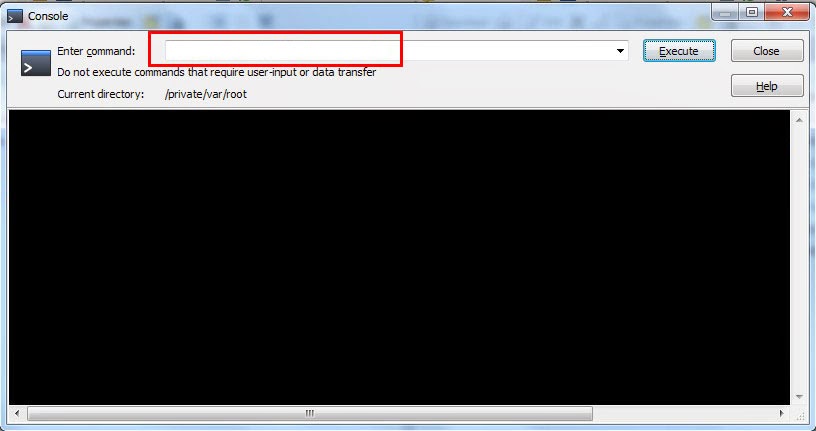
၆) ကီးဘုတ္က Ctrl + T ကိုႏွိပ္ပါက ပံုပါအတိုင္း command box တက္လာပါမည္။


၇) Enter command: line ထဲတြင္ ေအာက္ပါ စာေၾကာင္းကို ကူးယူ၍ ထည့္ၿပီး တစ္ခါ Enter ေခါက္ပါ။
dpkg -i cydia-lproj_1.1.12_iphoneos-arm.deb


၈) Enter command: line ထဲက ပထမစာေၾကာင္းကို ဖ်က္ၿပီး ေအာက္က စာေၾကာင္းကို ကူးယူ ထည့္ၿပီး ေနာက္တစ္ခါ Enter ေခါက္ပါ။
dpkg -i cydia_1.1.13_iphoneos-arm.deb


၉) iDevice ကို Reboot/Restart လုပ္ပါ

၁၀) Device ျပန္တက္လာေသာအခါ Cydia icon ကို Home screen တြင္ ျမင္ရပါလိမ့္မည္။


ယခုဆိုရင္ iOS 8 - 8.1 ကို Jailbreak လုပ္ၿပီး Cydia ထည့္သြင္းျခင္း လုပ္ငန္း ၿပီးေျမာက္သြားပါၿပီ... အားလံုး ေခ်ာေမြ႔ၾကပါေစ..


Credit To: http://www.moethagyarr.info/

အားလံုးပဲအဆင္ေျပၾကပါေစ
မွ်ေဝေပးေနရရင္ေက်နပ္သူပါ